GIF"坏帧"删除教程:3步完成优化
这套 gif坏帧删除教程 适合已经完成抠图、但只有少数帧不理想的 GIF 文件。
核心流程:先预览,再定位坏帧,删除后重新导出,几分钟即可完成。
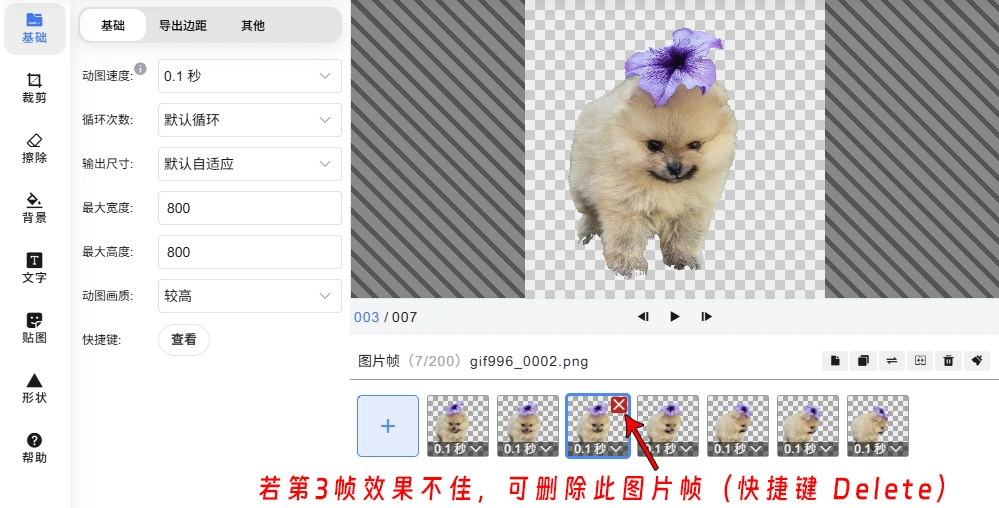
点击删除按钮或按 Delete 删除坏帧
将明显影响观感的异常帧删除。对于总帧数较多的动图,少量删帧通常不会造成明显卡顿,反而更利于整体观感统一。
点击“立即制作”,重新导出 GIF
删除完成后再次预览,确认画面连贯、主体自然,再点击右上角“立即制作”导出。这样通常比整张重新抠图更省时。
GIF抠图教程先看结论:少数坏帧能删,大量坏帧别硬修
如果您已经看完步骤,但还在犹豫当前素材值不值得继续修补,可以先用下面三条结论快速判断。
少数坏帧可直接删除
几十帧 GIF 里只有两三帧或三五帧异常,通常可以直接删除坏帧,再重新导出。多数情况下,整体流畅度不会受到明显影响。
较多坏帧不建议硬修
如果很多帧连续出错,例如主体频繁被误删、边缘持续破碎、背景残留始终明显,就不适合继续靠删帧补救。
先判断范围,再决定方案
先看总帧数,再看问题帧比例,是最省时间的处理顺序。这样能避免反复导出,也能更快得到可用成品。
gif抠图后少数帧有问题怎么办
这个高频问题的关键,不是马上重做,而是先判断问题到底属于“少数异常帧”,还是“素材整体不适配”。下面按两种情况处理。
情况1:少数坏帧直接删除,通常最省时
当问题只集中在少数几个图片帧,而且总帧数较多时,优先删除坏帧通常最稳妥。因为 GIF 本就存在帧间差异,只要异常帧数量少,删掉后往往比保留问题帧更自然。
为什么这种情况适合删帧
- 对整体节奏影响小,肉眼通常不易察觉。
- 可以快速去掉最跳、最破碎的画面。
- 比重新抠图更省时,返工成本更低。
- 适合电商展示、社媒素材、表情包修整等常见场景。
您可以直接使用 GIF编辑 打开动图,删除异常帧后再重新导出。
情况2:如果较多帧都不理想,就不要继续删帧修补
如果从前到后都有较多帧表现不佳,说明问题已经不是“个别坏帧”,而是素材与当前智能抠图方式不够匹配。此时继续删帧,通常也难以把整体质量拉回到理想状态。
这时更建议怎么做
- 停止继续靠删帧修补,避免反复浪费时间。
- 重新检查素材是否主体清楚、背景是否过于复杂。
- 如果对成品要求较高,可改用人工处理或联系在线客服。
GIF抠图教程适用场景与核心优势
当您已经掌握 GIF 坏帧删除教程 后,下面这些场景能帮助您更快判断:什么时候值得删帧,什么时候应该换方案。
功能介绍:抠图后继续修整
GIF 动图抠图适合先完成去背景,GIF 编辑则适合删除少数坏帧、微调结果并重新导出,两者配合通常更高效。
核心优势:减少重复返工
如果只是个别帧不理想,直接删帧能明显缩短处理时间,也能减少重复上传、重复制作和重复导出的成本。
处理思路:先判断,再操作
先确认问题范围,再决定删帧或换方案,是提高成功率的关键,也更符合大多数 GIF 实际制作流程。
电商商品动图
商品旋转图、演示图通常帧数较多,少数帧出错并不罕见。删掉异常帧后,往往仍能保持完整展示效果。
表情包与社媒素材
这类 GIF 更看重整体节奏和主体清晰度。快速删除坏帧,通常比整张重新处理更省时间。
教学演示与内容创作
如果 GIF 主要用于说明步骤或展示动作过程,优先保证整体节奏自然,比追求每一帧完全一致更重要。
GIF智能抠图效果差原因有哪些
如果很多帧都不理想,再看下面的原因分析会更有帮助。多数情况下,不是工具完全不能用,而是素材条件和保留预期存在偏差。
gif智能抠图效果差原因一:主体与背景难区分
当人物、宠物、商品与背景颜色接近,或者画面里同时出现多个主体时,系统在逐帧处理中更容易出现取舍差异,部分帧就可能出现边缘不连贯、局部缺失等问题。
哪些素材更容易出现这种情况
- 背景和主体颜色接近,边缘对比不足。
- 同一画面中有多个角色或多个物体,主体不够明确。
- 动态变化大,部分帧存在运动模糊、压缩噪点或细节丢失。
gif智能抠图效果差原因二:保留范围与预期不一致
有些 GIF 不是“抠不出来”,而是“该保留什么”本身就可能存在不同理解。例如同一画面里既有主体人物,也有道具元素,不同用户对保留范围的要求并不一样。
所以当您觉得某些帧效果不好时,也要判断问题究竟出在画面质量,还是出在预期范围不一致。这个判断会直接影响后续是否值得继续删帧。
GIF抠图教程常见问题
以下问题覆盖了 GIF 去背景失败怎么办、GIF 抠图后少数坏帧怎么修,以及是否需要整张重做等高频疑问。
GIF抠图后只有两三帧效果不好,是否一定要重新抠图?
不一定。只要总帧数较多,而问题帧只占少数,通常优先删除坏帧即可。这样做对整体观感影响较小,也比整张重做更高效。
删除少数坏帧后,GIF 动图的流畅性会受影响吗?
一般不会有明显影响。尤其是几十帧的 GIF,只删除少量异常帧,肉眼通常难以察觉节奏变化,反而会因为坏帧消失而显得更顺畅。
为什么有些 GIF 智能抠图效果会不佳?
常见原因包括主体不明确、背景与主体融为一体、画面中存在多个主体,以及用户对保留范围的理解不同。也就是说,有时不是“抠不出来”,而是“抠出的范围不完全符合预期”。
如果很多帧都抠得不好,还值得继续删帧吗?
通常不建议。因为这说明问题已经不是局部坏帧,而是素材整体不适合继续用当前方式处理。此时应考虑更换素材、改用人工处理,或联系在线客服获得帮助。
先抠图,再删坏帧,通常比整张重做更高效
如果您的 GIF 抠图结果只是少数图片帧效果不佳,建议优先使用 GIF 编辑器删除坏帧后重新导出;如果较多帧都不理想,再考虑更换素材或改用其他处理方式。