GIF抠图怎么抠干净?透明背景与边缘处理完整教程
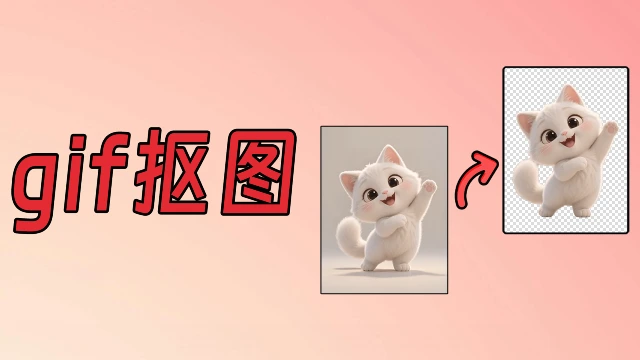
动图抠图难的不是去掉背景,而是每一帧都要稳:一条GIF动辄几十帧,只要某一帧边缘抖动、残留白边,循环播放时就会明显闪烁。下面按演示视频的实际操作顺序,用 gif996 的在线工具完整走一遍 GIF抠图 流程——上传、预览、正式处理、修边缘、导出下载,再补充积分计费、文件限制和常见问题,方便第一次使用时少走弯路。
GIF抠图工具能做什么
gif996 GIF抠图工具专门处理 GIF 动图:上传后由 AI 自动识别画面主体,逐帧去除背景,输出透明底动图。除了透明背景,还可以换成纯色背景或图片背景,并支持手动抠图做局部精修,最后按需要导出 GIF 或 WebP。整个过程在浏览器里完成,不用安装任何软件。
和「截一张图再抠」不同,它会逐帧统一处理,保留原本的动作、节奏和循环效果,适合做表情包、透明商品素材和课件动图。工具最高支持 1920×1080 的动图,导出后画面不会被压成低清。
动图抠图怎么操作:5步完成
下面的步骤与演示视频一一对应,演示素材是一条 720×960、6.01MB、共 34 帧的猫咪动图。
上传需要去背景的GIF
从首页进入「GIF抠图」,点击选择文件或直接把 GIF 拖进上传区。工具限制为 30MB 以内、100 帧以内、最大 1920×1080 像素;超过限制会提示失败,可以先用 GIF压缩 或编辑工具裁剪片段再上传。
确认文件信息与积分消耗
上传成功后,左上角会显示尺寸、文件大小、总帧数和当前积分。计费只看帧数:1~50 帧扣 1 个积分,51~100 帧扣 2 个积分。演示文件是 34 帧,因此本次抠图消耗 1 个积分。
先看预览,再确认抠图
点击右上角「立即抠图」,系统会先抽取关键帧与原图并排对比,可以点开大图查看边缘是否干净。预览图带水印,正式抠图后会去除,效果以实际输出为准。确认没问题再点「确认抠图」,此时才扣除积分并处理全部帧,不满意可以直接取消。
等待逐帧处理完成
处理时会依次显示「图像准备中」和「正在应用抠图结果」的进度百分比,帧数越多耗时越长。处理完成后,可以在底部「原始图像 / 抠图结果」之间来回切换,直观对比背景是否去干净、动作是否连贯。
调整背景与边缘后下载
确认效果后,按用途选择透明、纯色或图片背景,必要时调整边缘处理或进入手动抠图精修。最后点击「立即下载」,在弹窗里可以看到制作时间与文件大小,格式可选 GIF 或 WebP,文件会自动保存到本地。
GIF去背景积分怎么算、文件有哪些限制
这项服务按次计费,费用只与帧数有关,与文件大小、分辨率无关。免费用户和专业版用户的上传限制一致,具体如下。
| 项目 | 规则 | 说明 |
|---|---|---|
| 积分消耗 | 1~50 帧扣 1 个积分;51~100 帧扣 2 个积分 | 预览阶段不扣分,点击确认抠图后才扣除。 |
| 文件大小 | 最大 30MB | 超限先用GIF压缩工具减小体积。 |
| 帧数 | 最多 100 帧 | 帧数过多会先提示失败,可用编辑工具裁剪片段。 |
| 尺寸 | 最小 32×32,最大 1920×1080 | 超尺寸需先缩放,过小则细节不足、抠图效果差。 |
| 重复调整 | 不额外扣分 | 调整边缘处理等参数会重新合成,但不再计费。 |
积分不足时,工具会提示先充值再处理,可在站内定价页按需购买。充值前建议先用预览确认效果,避免无效消耗。
GIF抠图边缘有杂边怎么办
动图边缘出现白边、黑边或毛刺,通常和背景与主体的颜色接近、GIF 不支持半透明有关。可以按下面的顺序排查和调整。
| 边缘处理档位 | 效果 | 适合情况 |
|---|---|---|
| 干净(默认) | 去除过渡像素,边缘最利落 | 背景复杂、追求干净轮廓 |
| 均衡 | 兼顾细节与干净程度 | 大多数日常素材 |
| 细节 | 保留较多边缘像素 | 发丝、绒毛等细节丰富的主体 |
| 完整 | 保留模型输出的全部边缘 | 导出 WebP、需要更柔和过渡 |
如果调整档位后仍有局部问题,可以用手动抠图补选或擦除:先确保背景模式为透明,再点击工具栏的「手动抠图」,选择要修改的帧局部修补。纯色背景素材还可以调颜色容差、羽化半径和扩展边缘,让边缘更贴合主体。GIF 格式本身不支持半透明,边缘要求高时导出 WebP 会更自然。
另外,主体与背景颜色太接近、画面本身模糊、或者主体有烟雾、火焰、透明材质时,AI 判断难度会明显上升,这类素材即使反复调参也很难做到完美,前期选片比后期修补更重要。
动图去背景适合哪些场景
电商透明素材
去掉商品GIF的背景,得到透明底动图,用于店铺装修、主图与详情页展示。
表情包与社交分享
把宠物、影视片段做成透明背景表情,叠在聊天气泡或图片上都不突兀。
设计与课件
为海报、PPT、教学课件准备透明动图素材,放到任意底色上都不需要再修边。
自媒体配图
给图文和短视频制作动态素材,透明底更方便二次合成与排版。
在线GIF抠图工具的核心优势
- 保留动态:逐帧处理整条动图,不会把GIF变成静态图片。
- 先预览再扣分:关键帧对比确认效果,减少无效积分消耗。
- 背景灵活:透明、纯色、图片三种模式随时切换,无需重新抠图。
- 可手动精修:AI 结果不理想时,用内置手动抠图局部补选或擦除。
- 双格式导出:GIF 适合聊天分享,WebP 体积更小、边缘过渡更柔和。
- 免安装:浏览器打开就能用,最高支持 1080P 动图。
素材还是视频格式时,建议先用视频转高清GIF教程截取需要的片段并控制帧数,再回到这里抠图,处理更快,消耗的积分也更少。想进一步提升边缘质量,可以参考提升抠图质量的技巧。
GIF抠图常见问题解答
一次抠图会扣多少积分?
按GIF帧数计费:1~50帧扣1个积分,51~100帧扣2个积分。预览阶段不扣积分,点击确认抠图后才开始扣除;之后调整边缘处理等参数重新合成,不会额外扣分。
抠图后背景是透明的吗?怎么导出透明背景?
默认输出透明背景。抠图完成后在工具栏把背景模式设为透明,导出格式选GIF或WebP即可;如果设置了纯色或图片背景,成品就会带上该背景,需要透明效果时重新切回透明模式。
抠图后边缘有杂边或白边怎么办?
在导出设置里调整边缘处理:默认的干净档位去除过渡像素,边缘最利落;发丝、绒毛等细节丢失时改用均衡或细节档位。GIF本身不支持半透明,边缘容易残留杂边,对边缘要求高时建议导出WebP,或使用手动抠图做局部精修。
上传GIF提示超过限制怎么办?
工具限制为单个文件30MB以内、100帧以内、最大1920×1080像素。超限时先用GIF压缩减小体积,或用GIF编辑裁剪片段、减少帧数后再上传。
GIF抠图和视频抠图有什么区别?应该先转GIF还是先抠图?
GIF抠图直接对动图逐帧处理,保留原有播放节奏;视频抠图需要先转成GIF再上传。素材还是视频时,建议先按需要的片段和尺寸转成GIF,控制好帧数与体积后再做抠图,处理更快也更省积分。
抠图效果不满意可以退积分吗?
抠图属于虚拟服务,除系统或服务故障外不支持退订退款。建议在确认抠图前充分利用预览,先判断主体边缘是否干净、细节是否保留,确认没问题再扣除积分处理全部帧。