
GIF智能抠图秒变透明背景
立即使用
一键分离GIF图片的主体与背景,将GIF背景去除并变为透明。
以下是GIF智能抠图的使用步骤介绍:
01. 打开GIF抠图
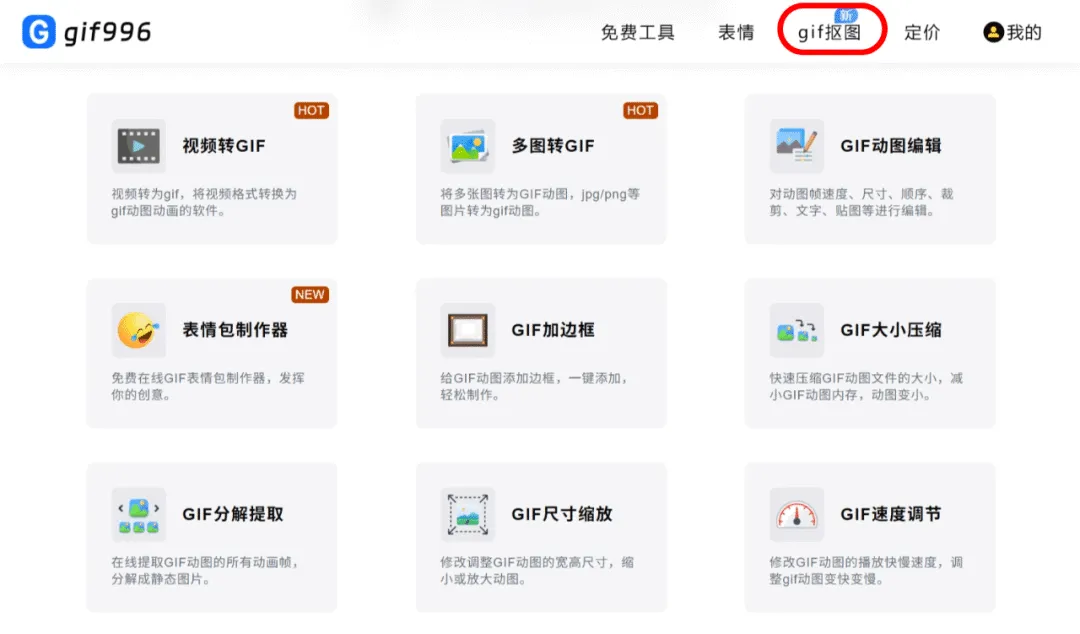
如上图所示,在 gif996.com 首页,在页面顶部点击 GIF抠图 即可。
02. 添加GIF动图文件
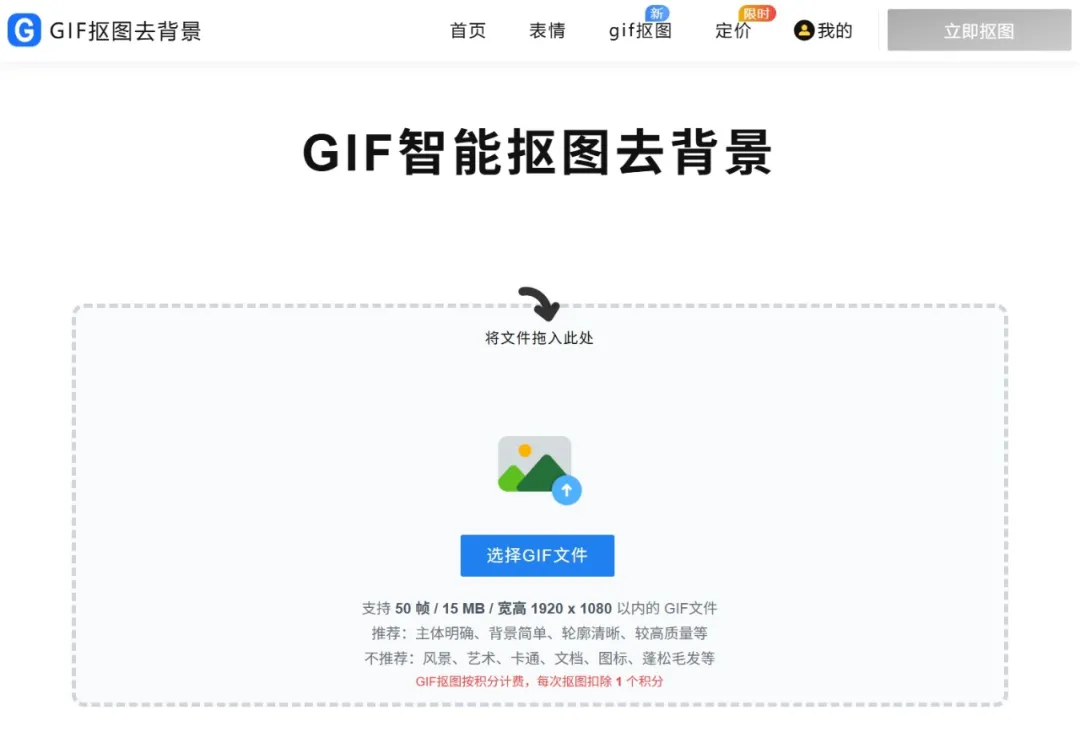
如上图所示,在gif抠图页面点击按钮选择文件,也可以直接拖入gif文件。
03. 点击立即抠图
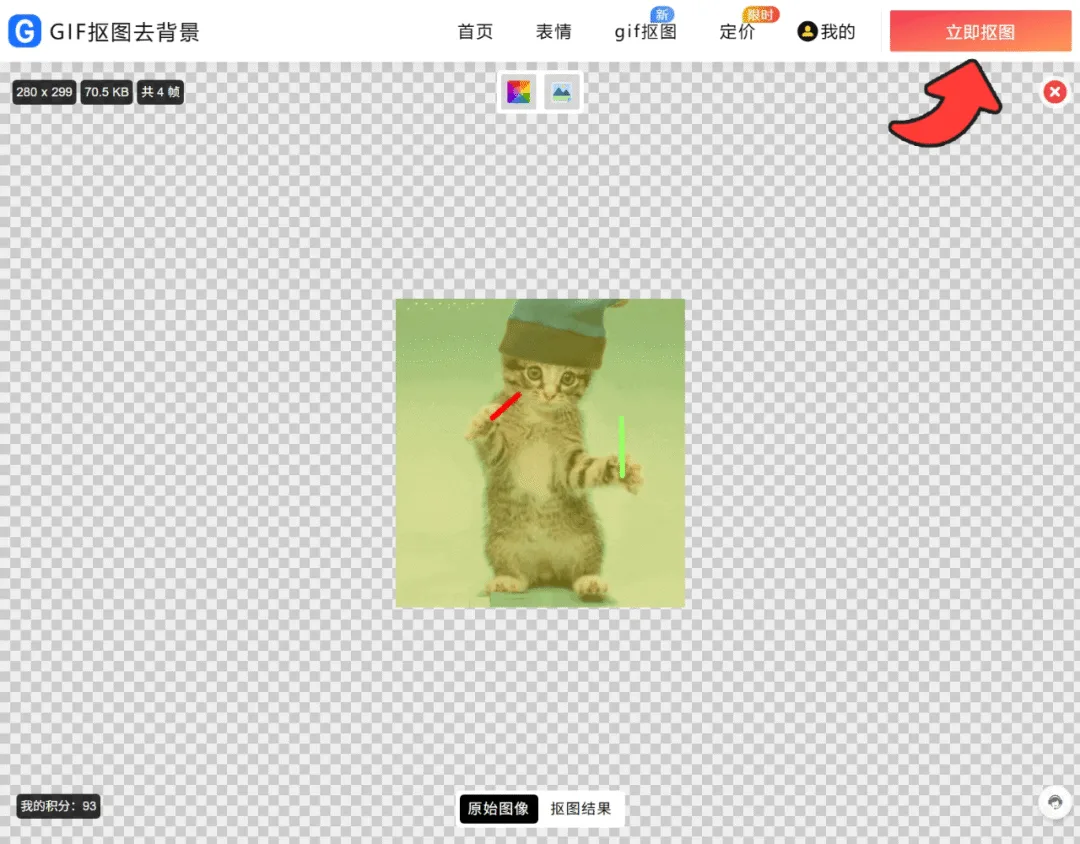
如上图所示,点击右上角的"立即抠图"按钮,预览抠图效果;
04. 预览效果,确认抠图
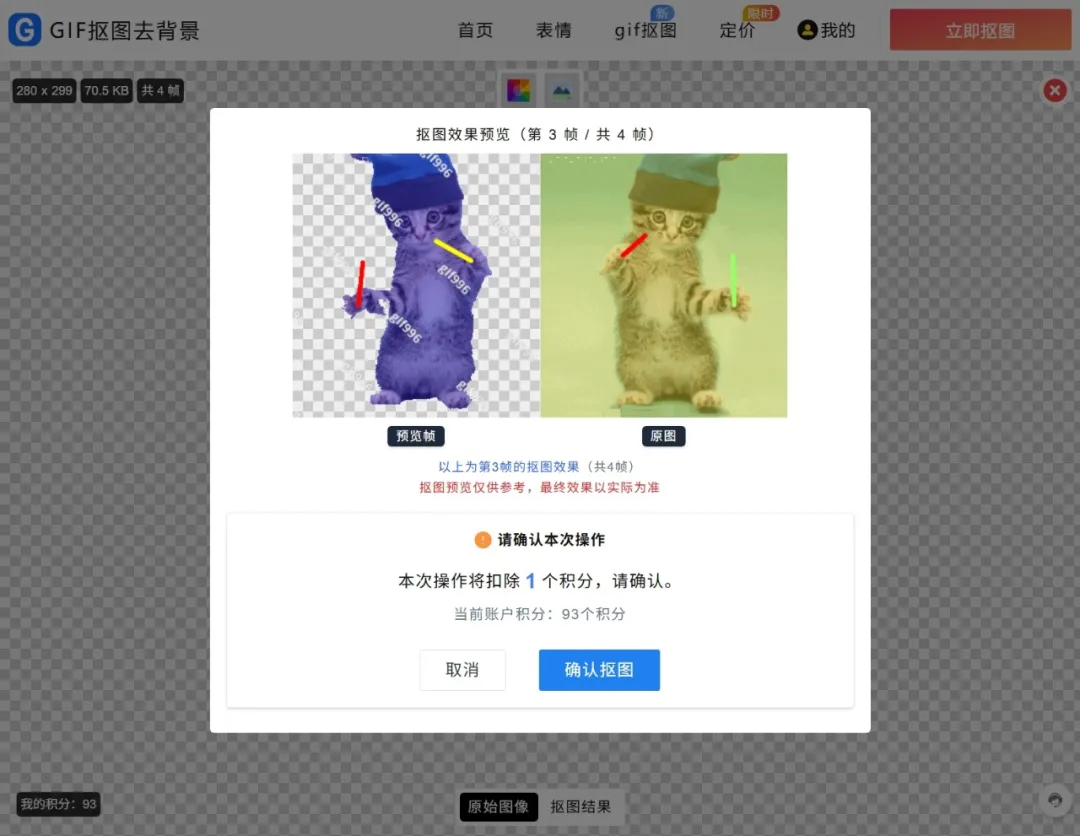
如上图所示,可以看到gif动图中某1个帧画面的抠图效果,若觉得效果满意,就可以点击"确认抠图"按钮,开始抠图,稍等片刻即可完成。
若预览效果不满意,可以终止抠图,避免浪费积分。
PS:预览帧上的水印在正式抠图结果上不会展示。
05. 完成抠图,立即下载
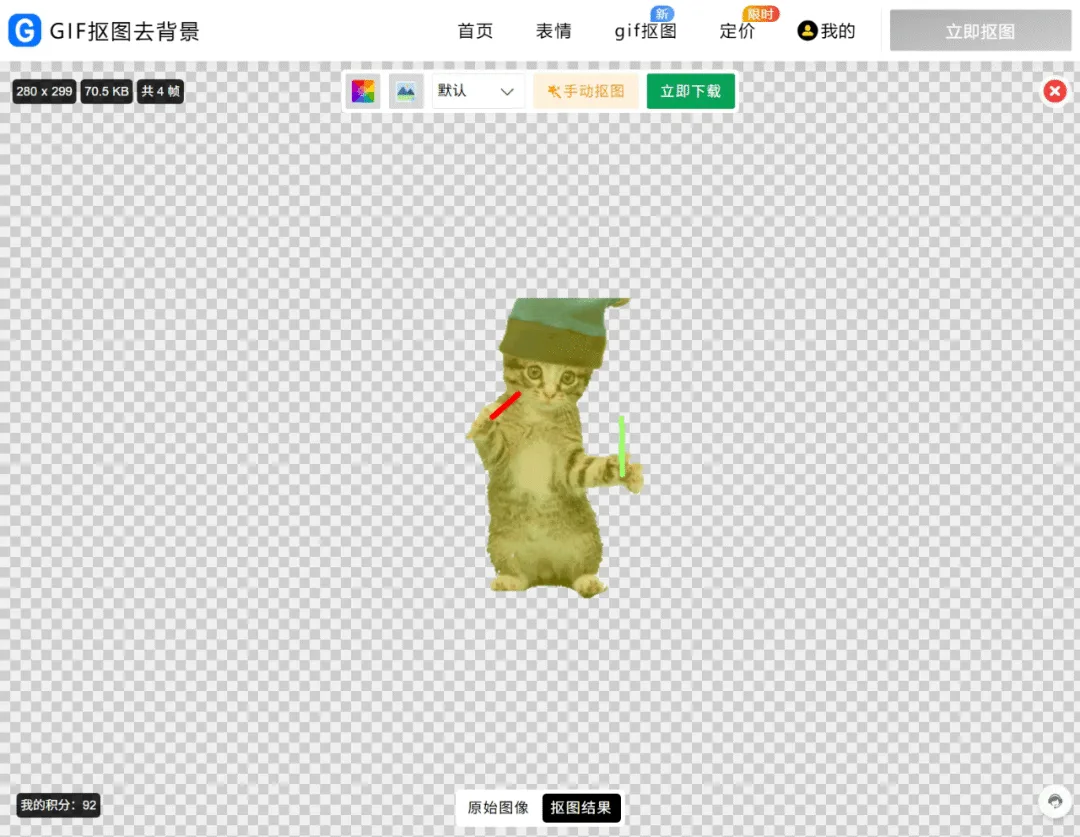
等待抠图完成后,即可点击"立即下载",查看您的作品。
gif智能抠图可以帮助您节省80%-95%的抠图时间,
若部分抠图效果有瑕疵,可以使用"手动抠图"简单修复,或者下载作品后人工二次处理。
抠图结果展示
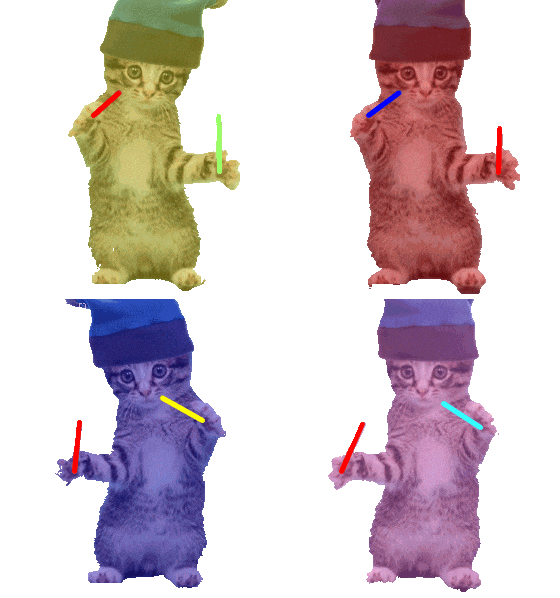
好了,最后看看此次gif智能抠图的效果吧!